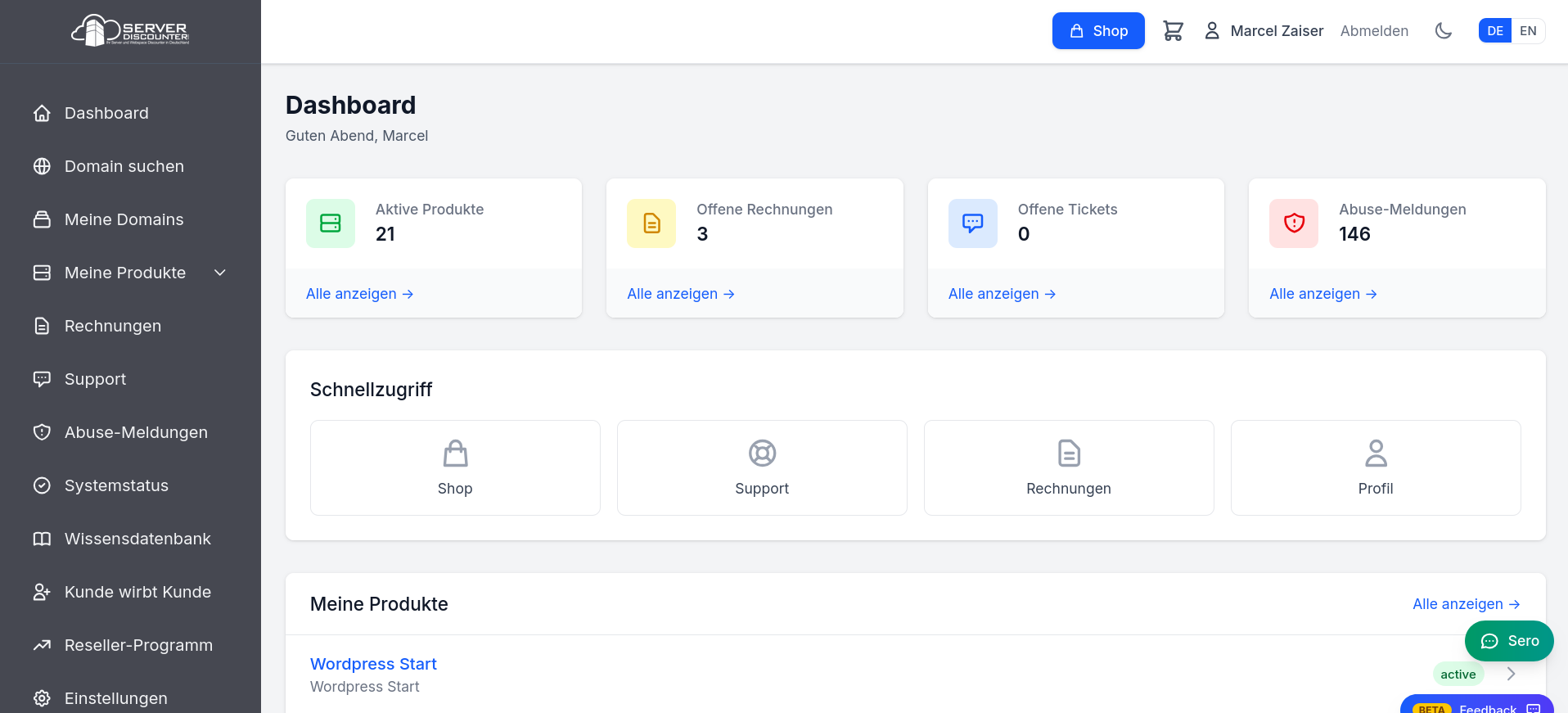
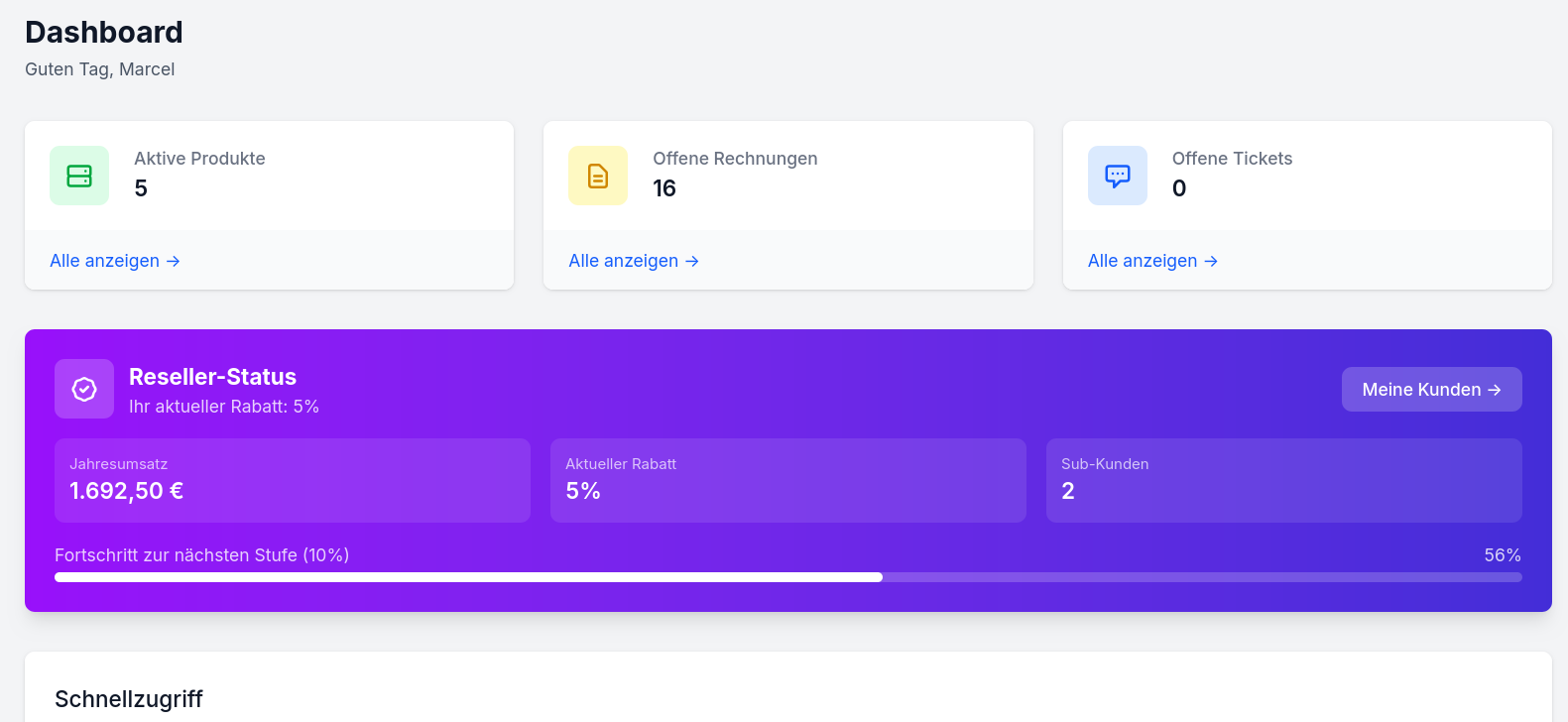
Heute haben wir ein lang erwartetes Feature in unserem neuen Kundencenter veröffentlicht: die vollständige Verwaltung eurer E-Mail-Services. Ab sofort könnt ihr eure Mailpostfächer, Domains, DNS-Einstellungen und vor allem den Spam-Schutz komplett selbst steuern – direkt im Browser, ohne Ticket und ohne Wartezeit.
Die neue Übersicht
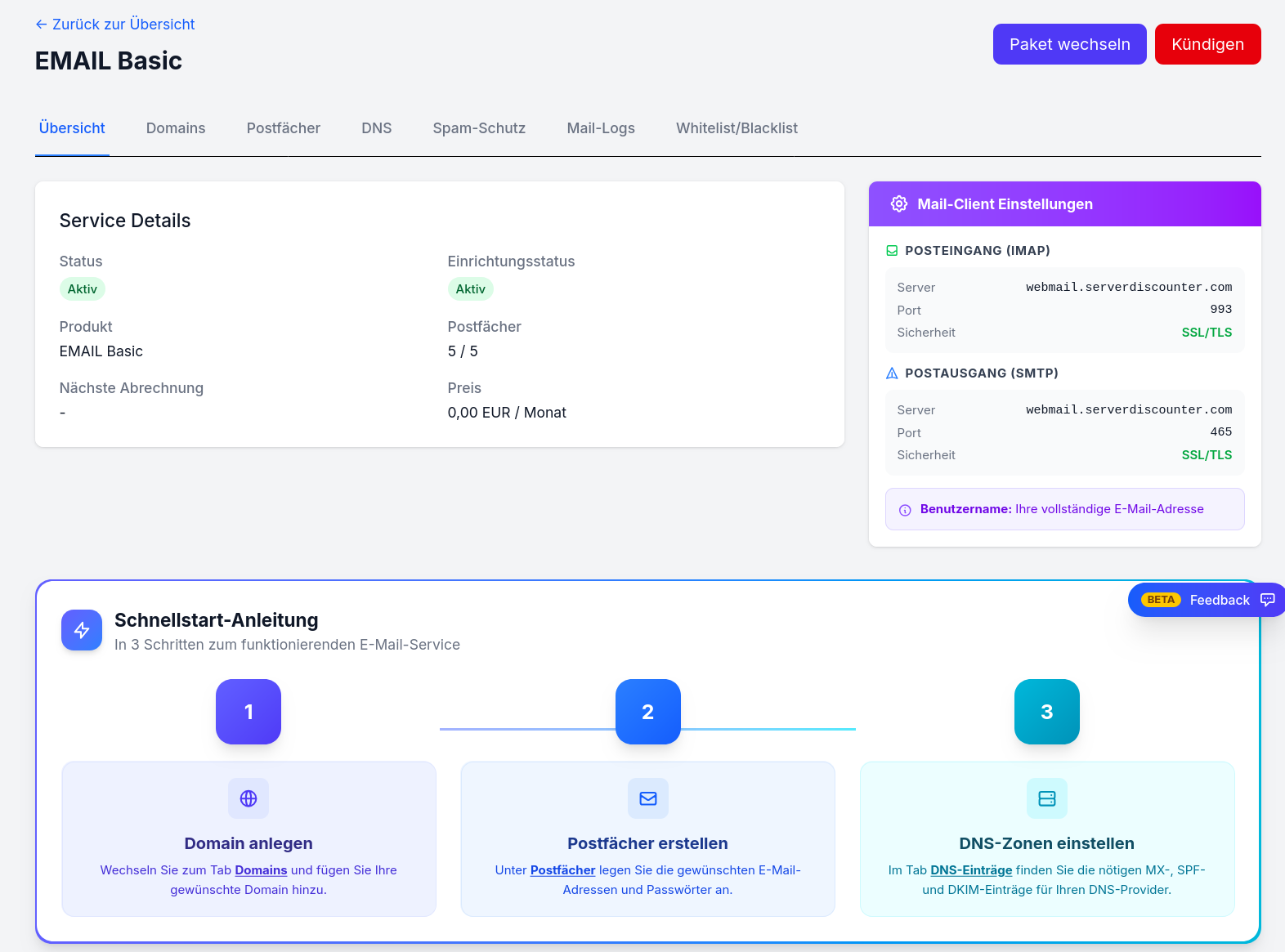
Nach dem Öffnen eures E-Mail-Services seht ihr zunächst die Übersichtsseite mit allen wichtigen Informationen auf einen Blick: euer Paket, die Anzahl der genutzten Postfächer, den Abrechnungszeitraum und die Mail-Client-Einstellungen (IMAP & SMTP) zum schnellen Einrichten eurer Mailprogramme.
Direkt darunter findet ihr eine Schnellstart-Anleitung, die euch in drei Schritten zum funktionierenden E-Mail-Service führt: Domain anlegen, Postfächer erstellen und DNS-Zonen einstellen.
Domains & Postfächer verwalten
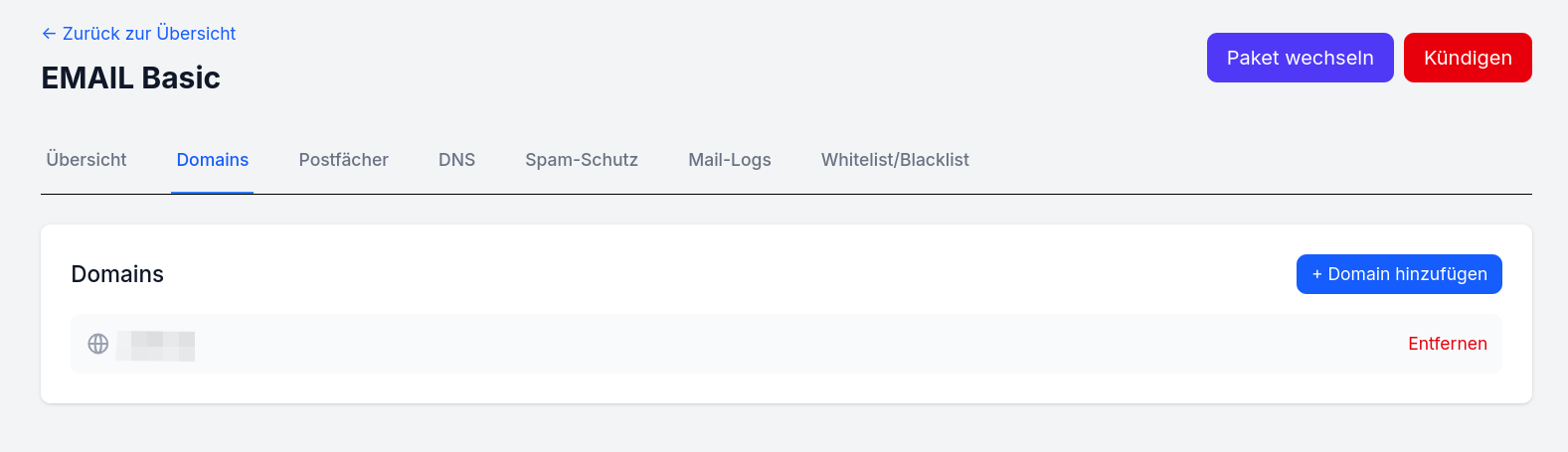
Im Tab Domains legt ihr eure gewünschten Domains an, für die ihr E-Mail-Adressen nutzen möchtet. Domains lassen sich mit einem Klick hinzufügen oder entfernen.
Unter Postfächer erstellt ihr anschließend die einzelnen E-Mail-Adressen mit Passwort – schnell und unkompliziert.
DNS-Einstellungen auf einen Blick
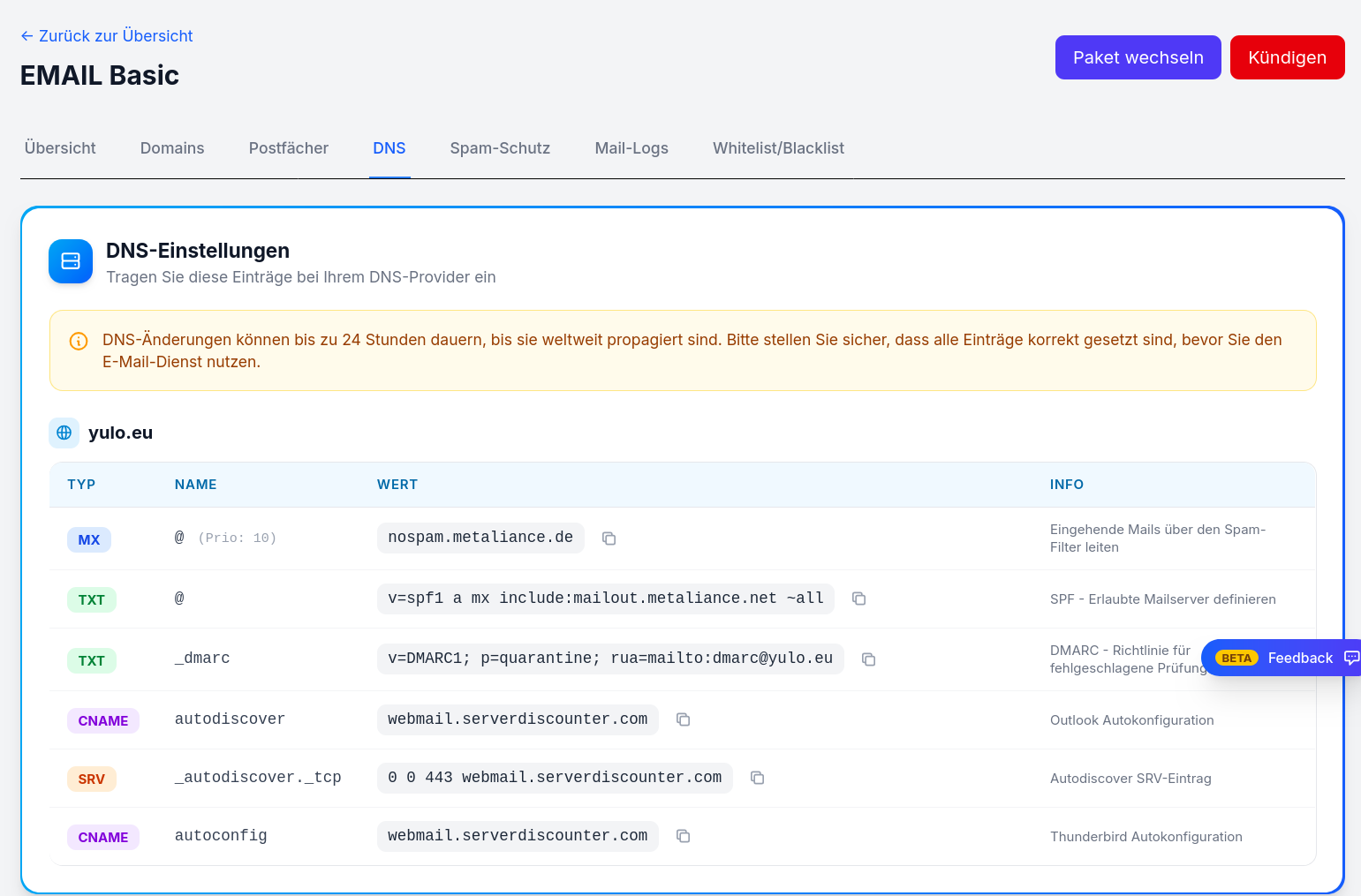
Der Tab DNS zeigt euch übersichtlich alle DNS-Einträge, die ihr bei eurem DNS-Provider hinterlegen müsst, damit euer E-Mail-Service korrekt funktioniert. Dazu gehören:
- MX-Eintrag – leitet eingehende Mails über unseren Spam-Filter
- SPF-Eintrag – definiert erlaubte Mailserver für eure Domain
- DMARC-Eintrag – Richtlinie für fehlgeschlagene Authentifizierungsprüfungen
- CNAME & SRV-Einträge – für die automatische Konfiguration in Outlook und Thunderbird
Alle Werte sind per Klick kopierbar, damit das Einrichten schnell von der Hand geht.
Spam-Schutz individuell konfigurieren
Das Herzstück der neuen Verwaltung ist der Bereich Spam-Schutz. Hier habt ihr vier Unterkategorien, mit denen ihr den Schutz eurer Postfächer fein abstimmen könnt:
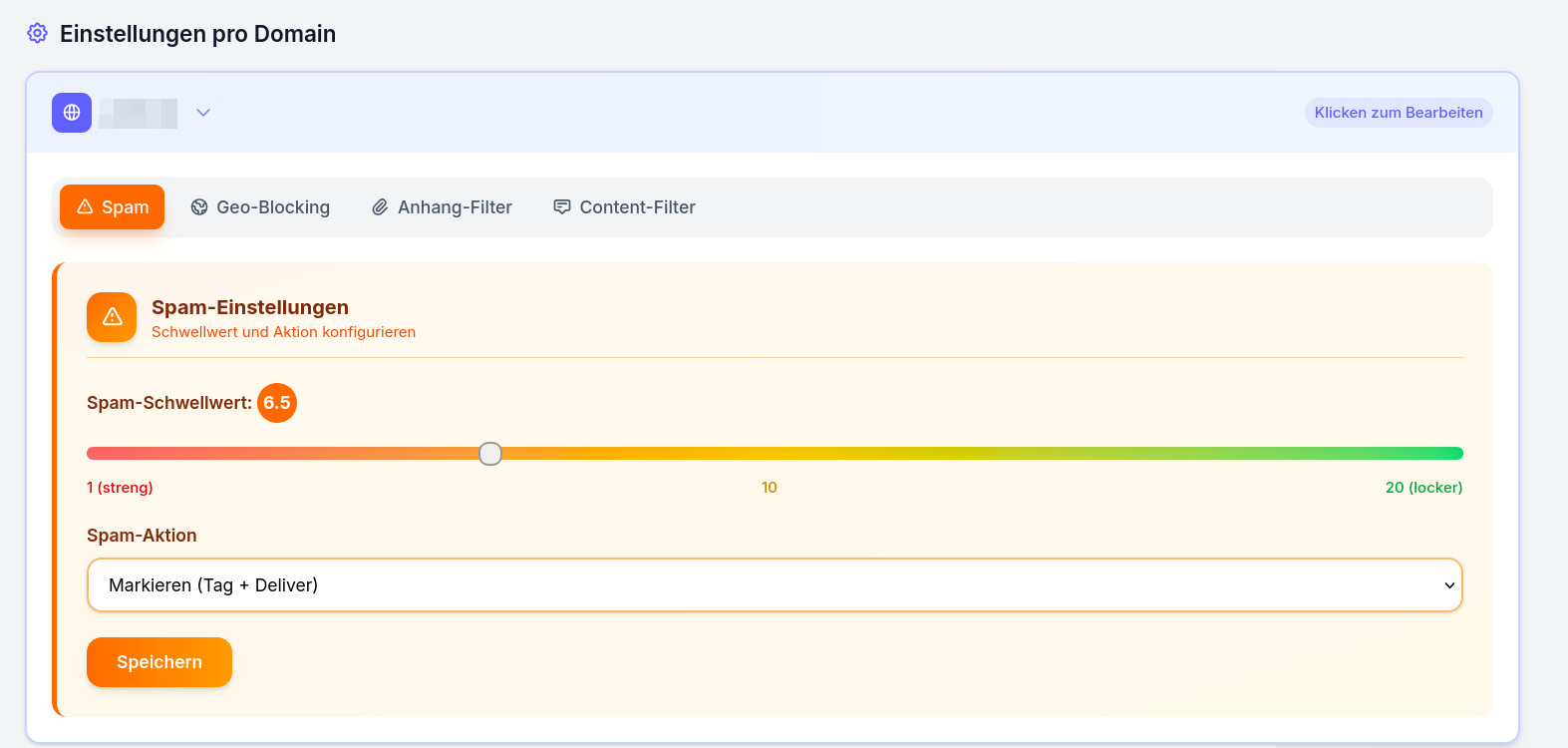
Spam-Schwellwert & Aktion
Über einen Schieberegler legt ihr den Spam-Schwellwert fest – von 1 (sehr streng) bis 20 (sehr locker). Zusätzlich bestimmt ihr die Spam-Aktion: Sollen erkannte Spam-Mails markiert und zugestellt oder direkt abgelehnt werden?
Geo-Blocking
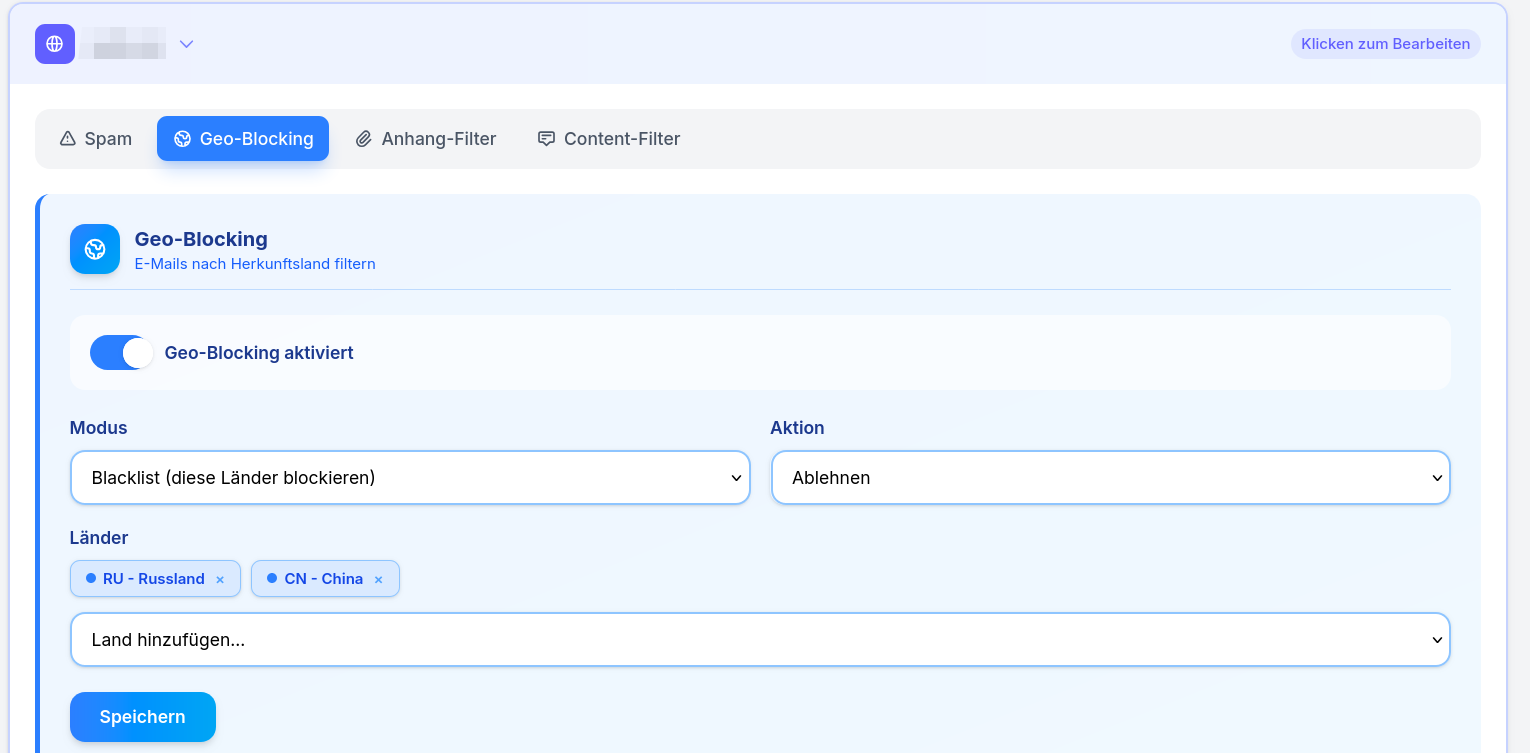
Mit dem Geo-Blocking könnt ihr E-Mails anhand ihres Herkunftslandes filtern. Ihr wählt zwischen Blacklist-Modus (bestimmte Länder blockieren) und Whitelist-Modus (nur bestimmte Länder zulassen). Die gewünschte Aktion – Ablehnen oder Markieren – ist ebenfalls frei wählbar.
Content-Filter
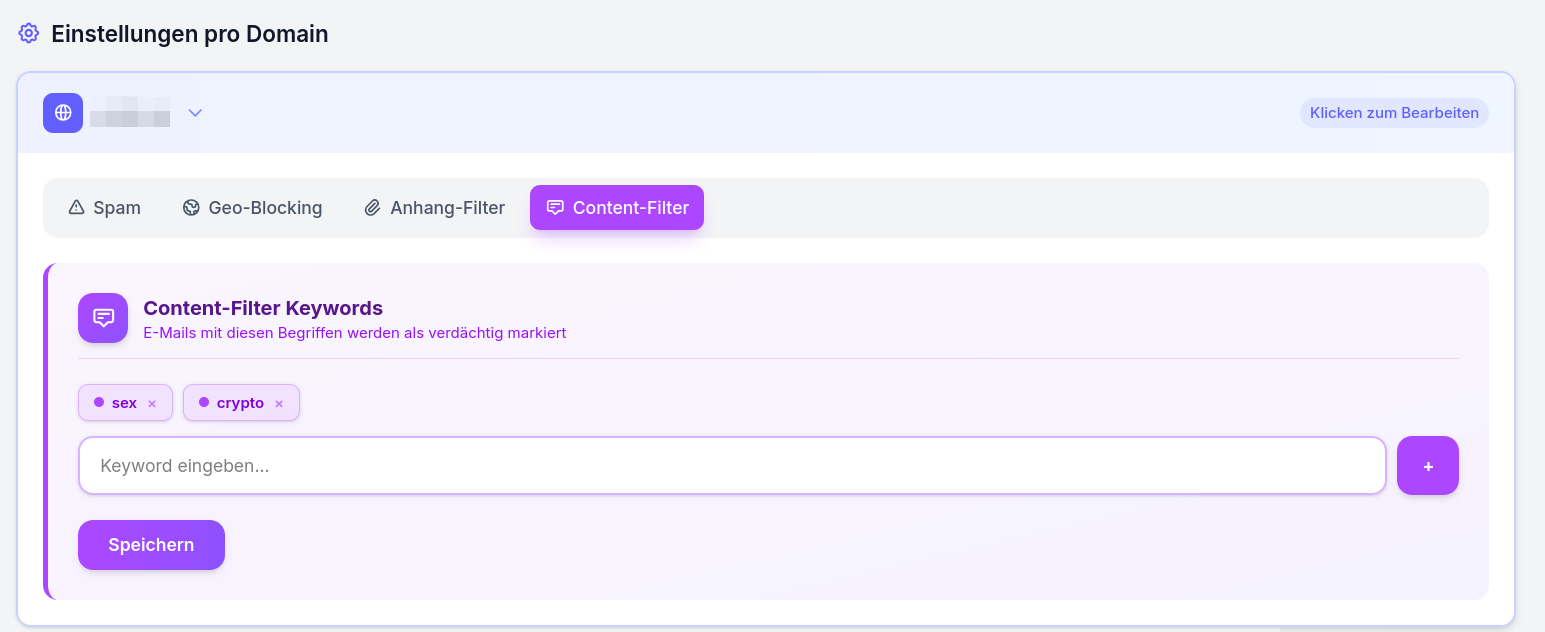
Der Content-Filter erlaubt es euch, eigene Keywords zu definieren. E-Mails, die diese Begriffe enthalten, werden automatisch als verdächtig markiert. So könnt ihr typische Spam-Begriffe gezielt herausfiltern.
Anhang-Filter
Zusätzlich lassen sich im Anhang-Filter bestimmte Dateitypen blockieren, um potentiell gefährliche Anhänge gar nicht erst in euer Postfach gelangen zu lassen.
Mail-Logs: Volle Transparenz
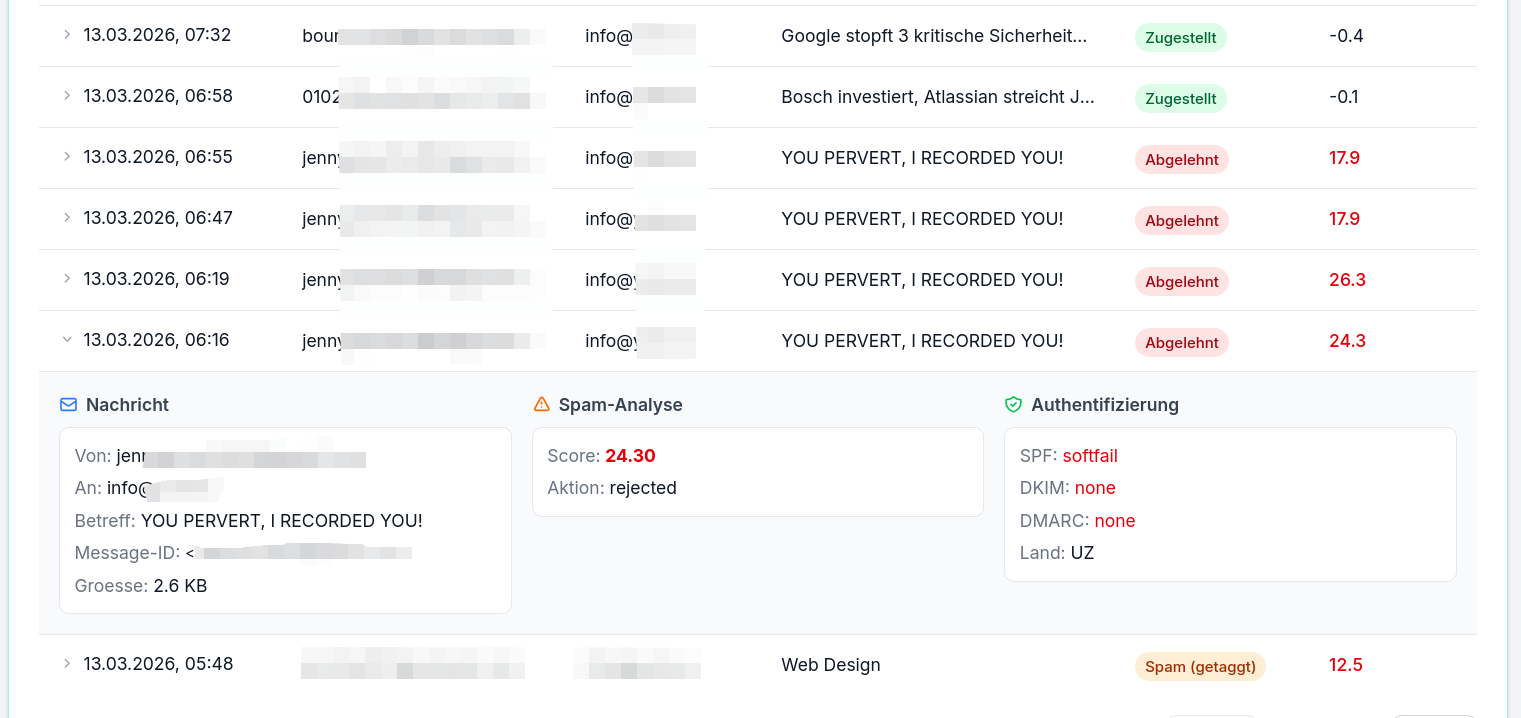
Im Tab Mail-Logs seht ihr sämtliche ein- und ausgehenden E-Mails eurer Domains – inklusive Zeitstempel, Absender, Empfänger, Betreff und Status. Jeder Eintrag lässt sich aufklappen und zeigt euch im Detail:
- Nachricht – Absender, Empfänger, Betreff, Message-ID und Größe
- Spam-Analyse – der errechnete Spam-Score und die ausgeführte Aktion
- Authentifizierung – SPF-, DKIM- und DMARC-Ergebnis sowie das Herkunftsland
So erkennt ihr sofort, warum eine E-Mail zugestellt, als Spam markiert oder abgelehnt wurde.
Whitelist / Blacklist
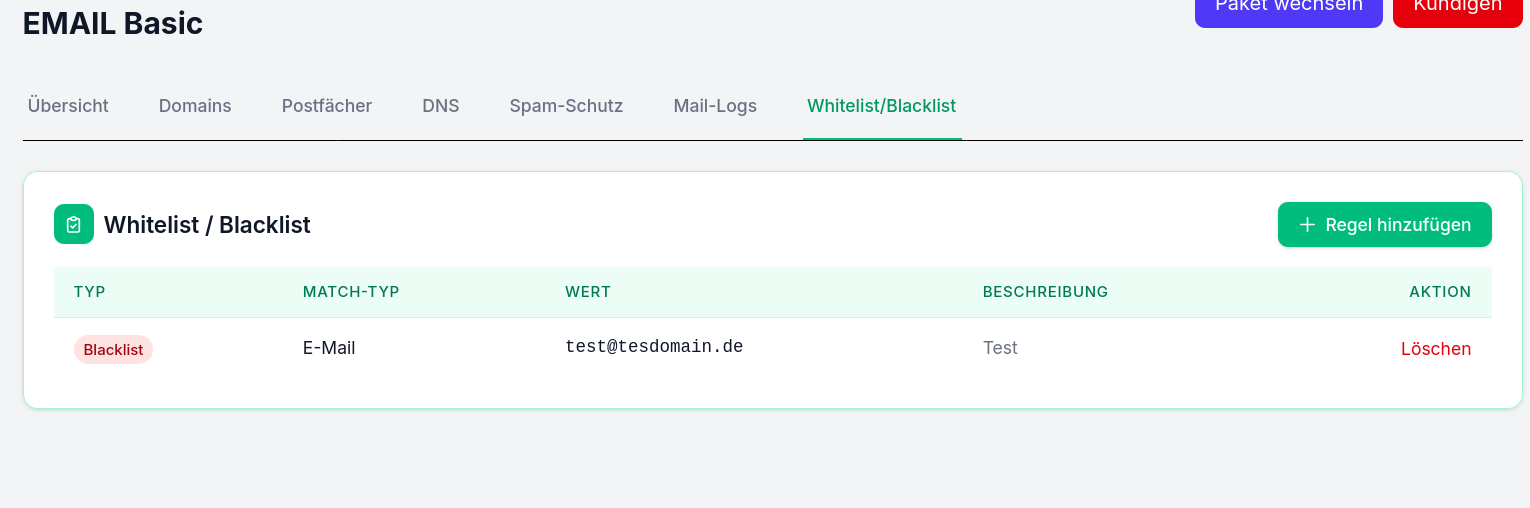
Im letzten Tab könnt ihr Whitelist- und Blacklist-Regeln anlegen. Damit legt ihr fest, welche Absender immer durchgelassen oder immer blockiert werden sollen – unabhängig vom Spam-Score. Die Regeln lassen sich auf Basis von E-Mail-Adressen oder Domains erstellen und sind jederzeit anpassbar.
Fazit
Mit der neuen E-Mail-Verwaltung im Kundencenter habt ihr ab sofort die volle Kontrolle über eure Mailservices. Kein Warten auf Support-Antworten, keine umständlichen Konfigurationen – alles direkt im Browser. Ob Spam-Schutz feinjustieren, Geo-Blocking aktivieren oder in den Logs nachschauen, warum eine Mail nicht angekommen ist: Ihr habt jetzt alle Werkzeuge selbst in der Hand.